Langes Arbeiten am Bildschirm führt oft zu trockenen oder gereizten Augen, Kopfschmerzen, Konzentrationsproblemen und spürbarer Müdigkeit – besonders am Abend. Viele denken zuerst an „zu viel Bildschirmzeit“. In der Praxis spielen aber oft auch die falschen Bildschirm-Einstellungen eine wichtige Rolle. Helligkeit, Farbtemperatur, Kontrast, Lesbarkeit und fehlende Pausen können die Augen zusätzlich belasten.
Wer den Bildschirm augenfreundlicher einstellen möchte, sucht deshalb meist nicht nur nach einem Blaulichtfilter. Entscheidend ist die richtige Kombination aus angenehmer Helligkeit, passender Farbtemperatur, gut lesbarer Darstellung und regelmäßigen Erholungspausen.
In diesem Artikel erfährst du, wie du deinen Bildschirm augenschonend einstellen kannst, welche Einstellungen tagsüber und abends sinnvoll sind, warum der Nachtmodus allein oft nicht ausreicht und wie Software wie CareUEyes dabei helfen kann, diese Einstellungen einfacher und konsequenter umzusetzen.
Warum Bildschirmarbeit die Augen belastet
Augenbelastung entsteht meist nicht durch einen einzelnen Auslöser, sondern durch mehrere Faktoren gleichzeitig. Besonders häufig sind:
- zu hohe Helligkeit im Verhältnis zur Umgebung
- kühle Farbtemperaturen mit mehr Blaulicht
- starke Blendung bei hellen oder weißen Flächen
- langes Fokussieren ohne genug Blinzeln oder Pausen
Gerade bei längerer Bildschirmarbeit führt diese Kombination oft dazu, dass die Augen trocken, müde oder gereizt werden. Abends kommt hinzu, dass helles und kühles Bildschirmlicht den Schlafrhythmus zusätzlich stören kann.
Bildschirm augenschonend einstellen: die wichtigsten Grundlagen
Ein augenfreundlicher Bildschirm ist nicht einfach nur dunkler oder gelber. Ziel ist eine Darstellung, die klar lesbar ist, aber gleichzeitig angenehmer für die Augen wirkt. Dafür sind vor allem vier Dinge wichtig: Helligkeit, Farbtemperatur, Kontrast und Lesbarkeit.
Helligkeit richtig einstellen
Die Bildschirmhelligkeit sollte zur Umgebungsbeleuchtung passen. Wenn der Bildschirm in einem dunkleren Raum wie eine Lichtquelle wirkt, ist er meist zu hell. Ist er dagegen zu dunkel, müssen sich die Augen stärker anstrengen, um Inhalte klar zu erkennen.
Als Faustregel gilt:
- tagsüber eher mittlere Helligkeit
- abends niedriger als am Tag
- weder extrem hell noch unnötig dunkel
Farbtemperatur augenfreundlich einstellen
Auch die Farbtemperatur hat großen Einfluss auf den Sehkomfort. Kühlere Bildschirme wirken oft härter, besonders am Abend. Wärmere Farbtöne empfinden viele Nutzer als angenehmer.
Ein sinnvoller Ausgangspunkt ist:
- tagsüber: leicht warm, damit die Darstellung natürlich bleibt
- abends: deutlich wärmer, um die visuelle Belastung zu reduzieren
Viele Nutzer empfinden tagsüber Werte um etwa 5000K als angenehm und am Abend deutlich wärmere Einstellungen um etwa 3700K als entspannter. Diese Werte sind kein Muss, aber ein guter Startpunkt für die Feinabstimmung.
Kontrast, Schriftgröße und Abstand
Nicht nur Helligkeit und Farbtemperatur zählen. Auch diese Punkte machen einen großen Unterschied:
- Abstand: etwa 50 bis 70 cm zum Monitor
- Schriftgröße: so einstellen, dass sie ohne Anstrengung lesbar ist
- Kontrast: klar, aber nicht unnötig hart
Vor allem bei langen Texten, Dokumenten oder Webseiten mit viel Weißraum wirkt eine etwas angenehmere Darstellung oft deutlich entspannter als maximale Schärfe und Helligkeit.
Warum Nachtmodus oder Blaulichtfilter allein nicht ausreichen
Viele aktivieren den Windows-Nachtmodus oder einen einfachen Blaulichtfilter und gehen davon aus, dass das Problem damit gelöst ist. Das hilft zwar, greift aber oft zu kurz.
Der Grund: Solche Funktionen verändern meist nur einen Teil der Darstellung – vor allem die Farbtemperatur. Sie lösen aber nicht automatisch andere wichtige Faktoren wie:
- zu hohe Helligkeit
- zu kleine Schrift
- fehlende Pausen
- lange Bildschirmzeit ohne Unterbrechung
Deshalb reicht eine einzelne Einstellung in der Praxis selten aus. Wirklich augenfreundlich wird der Bildschirm erst dann, wenn mehrere Faktoren zusammenpassen.
Bildschirm augenschonend einstellen: mehrere Faktoren kombinieren
Wenn du die Augenbelastung am Bildschirm spürbar reduzieren möchtest, solltest du nicht nur auf Blaulicht achten. Entscheidend ist die Kombination aus:
- passender Helligkeit
- angenehmer Farbtemperatur
- gut lesbarer Darstellung
- regelmäßigen Pausen
Diese Faktoren wirken zusammen. Erst dadurch wird die Bildschirmnutzung über den Tag hinweg spürbar angenehmer und langfristig besser durchzuhalten.
Wie CareUEyes augenfreundliche Bildschirmeinstellungen erleichtert
Die richtigen Einstellungen zu kennen, ist nur ein Teil der Lösung. Für viele Nutzer ist die größere Herausforderung, diese Anpassungen auch wirklich konsequent beizubehalten.
In der Theorie kann man Helligkeit, Farbtemperatur und Pausen manuell anpassen. In der Praxis ändern die meisten ihre Einstellungen aber nicht ständig je nach Tageszeit, Raumlicht oder aktueller Tätigkeit.
Genau hier kann CareUEyes helfen. CareUEyes ist eine Windows-Software für augenfreundlichere Bildschirmeinstellungen. Sie unterstützt dabei, Helligkeit, Farbtemperatur und Pausen einfacher und automatischer zu steuern, damit der Bildschirm im Alltag angenehmer für die Augen bleibt.
Automatische Anpassung von Helligkeit und Farbtemperatur
CareUEyes kann die Bildschirmdarstellung im Tagesverlauf automatisch anpassen. So kann der Bildschirm tagsüber natürlicher bleiben und am Abend wärmer und dunkler werden, ohne dass du jede Änderung manuell vornehmen musst.
Das ist besonders praktisch, wenn du:
- tagsüber arbeitest und abends weiter am PC bist
- oft vergisst, die Helligkeit rechtzeitig zu senken
- eine angenehmere Umstellung zwischen Tag- und Abendnutzung möchtest
Intelligente Pausen mit BreakTimer
Gute Bildschirm-Einstellungen sind nur ein Teil der Lösung. Regelmäßige Pausen sind genauso wichtig.
CareUEyes bietet mehr als einfache Pop-up-Erinnerungen. Das BreakTimer-System arbeitet mit abwechselnden kurzen und langen Pausen. Kurze Pausen entlasten die Augen zwischendurch, längere Pausen sorgen nach mehreren Arbeitsphasen für spürbar mehr Erholung.
Während einer Pause kann der Bildschirm gesperrt werden, damit aus einer Erinnerung auch wirklich eine echte Pause wird. Zusätzlich lassen sich Pausen je nach Wunsch überspringbar oder als erzwungene Pause einrichten.
Das ist besonders hilfreich, wenn du:
- lange am Computer arbeitest
- beim Arbeiten schnell die Zeit vergisst
- Unterstützung für gesündere Bildschirmgewohnheiten möchtest
- einen stärkeren Anstoß brauchst, um Pausen wirklich einzuhalten
Mehrere Modi für unterschiedliche Nutzungsszenarien
Nicht jede Tätigkeit braucht dieselbe Darstellung. Was für lange Lesetexte angenehm ist, ist nicht automatisch ideal für Gaming, Videos oder farbkritische Arbeit.
CareUEyes bietet deshalb verschiedene Modi für unterschiedliche Situationen, darunter Gesundheit, Büro, Spiel, Film, Bearbeiten, Lesen, Eigen und Pause. Je nach Modus werden Farbtemperatur, Helligkeit oder die Darstellungsweise angepasst.
Dadurch kannst du die Darstellung gezielter an das anpassen, was du gerade tust, statt für alles dieselbe Einstellung zu verwenden.
Automatische Regelumschaltung je nach Anwendung
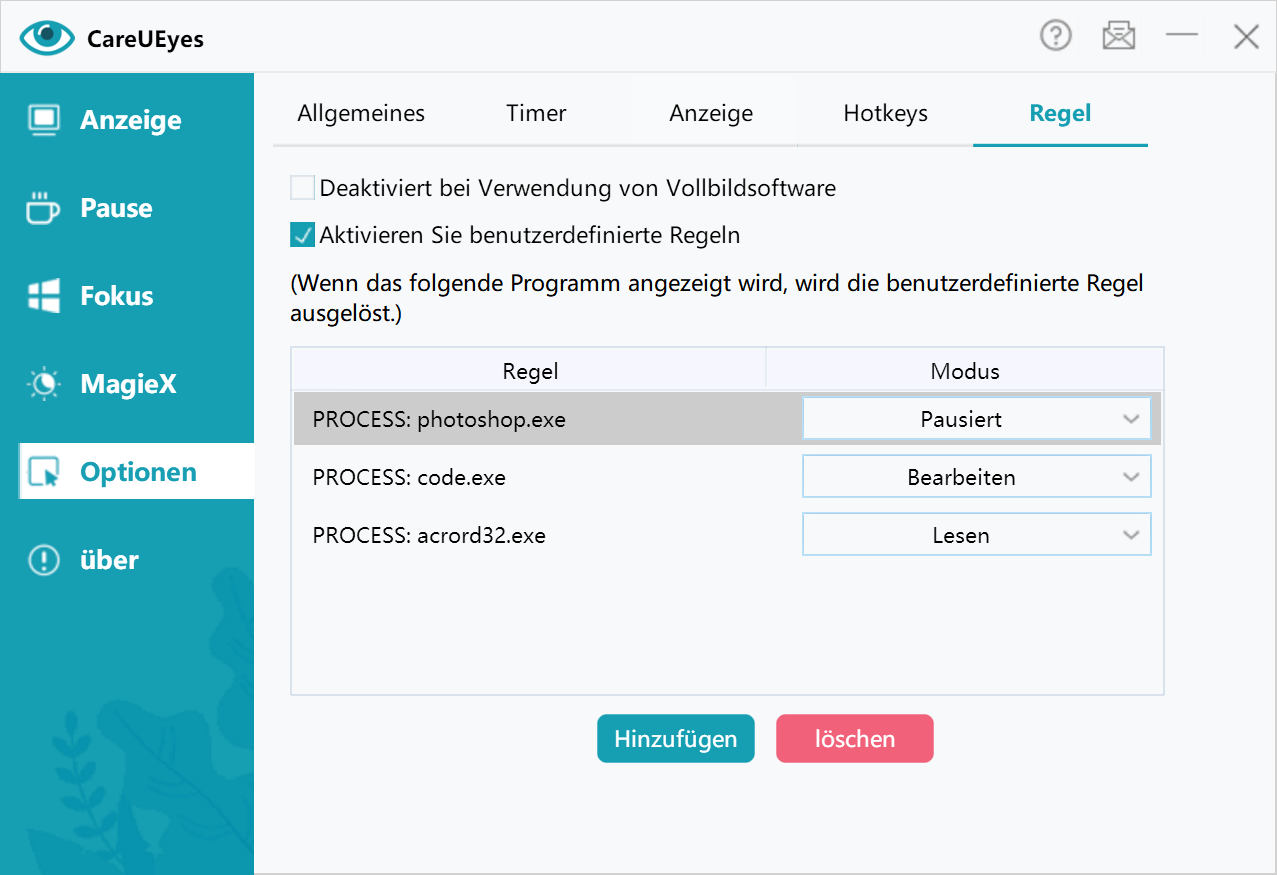
Ein weiterer Vorteil ist die automatische Regelumschaltung. Damit können je nach App unterschiedliche Modi aktiviert werden – zum Beispiel Lesen für Dokumente, Bearbeiten für Code oder Pause für farbgenaue Arbeit.
Das spart manuelles Umschalten und macht augenfreundliche Einstellungen im Alltag deutlich einfacher.
Zwei Wege zu einem augenfreundlicheren Bildschirm
Nicht jede Methode zur Entlastung der Augen funktioniert auf dieselbe Weise. Grundsätzlich gibt es zwei Ansätze.
1. Licht anpassen
Hier geht es darum, Helligkeit und Farbtemperatur so zu verändern, dass der Bildschirm weniger belastend wirkt.
Typische Vorteile:
- weniger Blaulicht
- angenehmere Helligkeit
- natürlichere Entlastung bei längerer Nutzung
Dazu passen vor allem Modi wie Gesundheit, Büro, Spiel oder Film.
2. Darstellung verändern
Hier wird nicht nur das Licht verändert, sondern die gesamte Darstellung angepasst – zum Beispiel durch Graustufen oder invertierte Farben.
Typische Vorteile:
- weniger helle Flächen
- geringerer visueller Reiz
- angenehmer bei langen Texten oder weißen Hintergründen
Dazu passen vor allem Lesen und Bearbeiten.
Welcher Modus passt zu welcher Nutzung?
Wenn du nicht lange testen willst, kannst du dich an diesen einfachen Empfehlungen orientieren:
- Büroarbeit: Büro
- Lange Texte lesen: Lesen
- Programmieren: Bearbeiten + BreakTimer
- Gaming oder Videos: Spiel / Film
- Unsicher oder allgemein mehr Schutz gewünscht: Gesundheit
- Farbkritische Arbeit: Pause
So bekommst du schneller eine Einstellung, die zur jeweiligen Nutzung passt, statt alles manuell neu zu konfigurieren.
Die beste Kombination für Tag, Abend und lange Arbeitstage
Tagsüber
Für den Tag ist meist sinnvoll:
- mittlere Helligkeit
- leicht warme Farbtemperatur
- gut lesbare Schriftgröße
- angenehmer Kontrast
Abends
Am Abend wirkt oft besser:
- niedrigere Helligkeit
- deutlich wärmere Farben
- weniger harte weiße Flächen
- mehr bewusste Pausen
Immer sinnvoll
Unabhängig von der Tageszeit helfen:
- regelmäßige kurze Unterbrechungen
- längere Pausen nach mehreren Arbeitsphasen
- ein zur Tätigkeit passender Modus
- möglichst wenig manuelles Nachjustieren im Alltag
Fazit: Bildschirm richtig einstellen und Augenbelastung spürbar reduzieren
Wenn du deinen Bildschirm augenschonend einstellen willst, solltest du nicht nur auf einen Blaulichtfilter setzen. Wirklich wichtig ist die Kombination aus:
- Farbtemperatur
- Helligkeit
- gut lesbarer Darstellung
- regelmäßigen Pausen
- passenden Einstellungen für unterschiedliche Aufgaben
Genau deshalb ist eine automatische Lösung oft praktischer als reine Handarbeit. CareUEyes bündelt diese Punkte in einer Software: automatische Helligkeits- und Farbtemperatur-Anpassung, intelligente Pausen, mehrere Modi und appbasierte Umschaltung.
Wenn du viele Stunden am Bildschirm verbringst, lassen sich mit der richtigen Kombination aus Einstellungen und Software deutlich angenehmere Bedingungen für die Augen schaffen.
FAQ – Häufige Fragen zu augenschonenden Bildschirmeinstellungen
Wie kann man den Bildschirm augenfreundlich einstellen?
Wichtig sind vor allem passende Helligkeit, eine angenehmere Farbtemperatur, gute Lesbarkeit und regelmäßige Pausen. Nicht eine einzelne Funktion ist entscheidend, sondern die Kombination dieser Faktoren.
Welche Farbtemperatur ist angenehm für die Augen?
Viele Nutzer empfinden tagsüber eine leicht wärmere Einstellung um etwa 5000K als angenehm. Abends wird oft eine deutlich wärmere Farbtemperatur um etwa 3700K bevorzugt. Diese Werte sind gute Ausgangspunkte, sollten aber an die eigene Wahrnehmung angepasst werden.
Reicht der Windows-Nachtmodus aus?
Oft nicht. Der Nachtmodus reduziert hauptsächlich Blaulicht, steuert aber nicht automatisch Helligkeit, Nutzungsdauer oder Pausen. Deshalb ist er allein häufig nur ein Teil der Lösung.
Wie oft sollte man bei Bildschirmarbeit Pausen machen?
Eine bekannte Orientierung ist die 20-20-20-Regel: Alle 20 Minuten für 20 Sekunden in die Ferne schauen. Zusätzlich helfen längere Unterbrechungen, besonders bei langen Arbeitstagen.
Welche CareUEyes-Funktion ist bei langen Arbeitstagen besonders nützlich?
Für viele Nutzer ist vor allem die Kombination aus automatischer Helligkeits- und Farbtemperatur-Anpassung plus BreakTimer hilfreich. So wird der Bildschirm im Tagesverlauf angenehmer und Pausen werden nicht ständig vergessen.